AI Draw MCP
给 AI 画图能力 — MCP Server + 实时可编辑预览面板,适配 Cursor、VS Code、Trae 等所有 MCP 宿主。
在 IDE 里让 AI 一句话生成流程图、时序图、架构图、类图、思维导图、任意 Mermaid DSL、自由 SVG,并实时推送到本机预览面板。
项目结构以 AI 开发为优先 — 所有工具设计均从 AI 使用体验出发,参数设计简洁直观,返回格式便于 AI 解析,让 AI 画图更顺畅。



预览
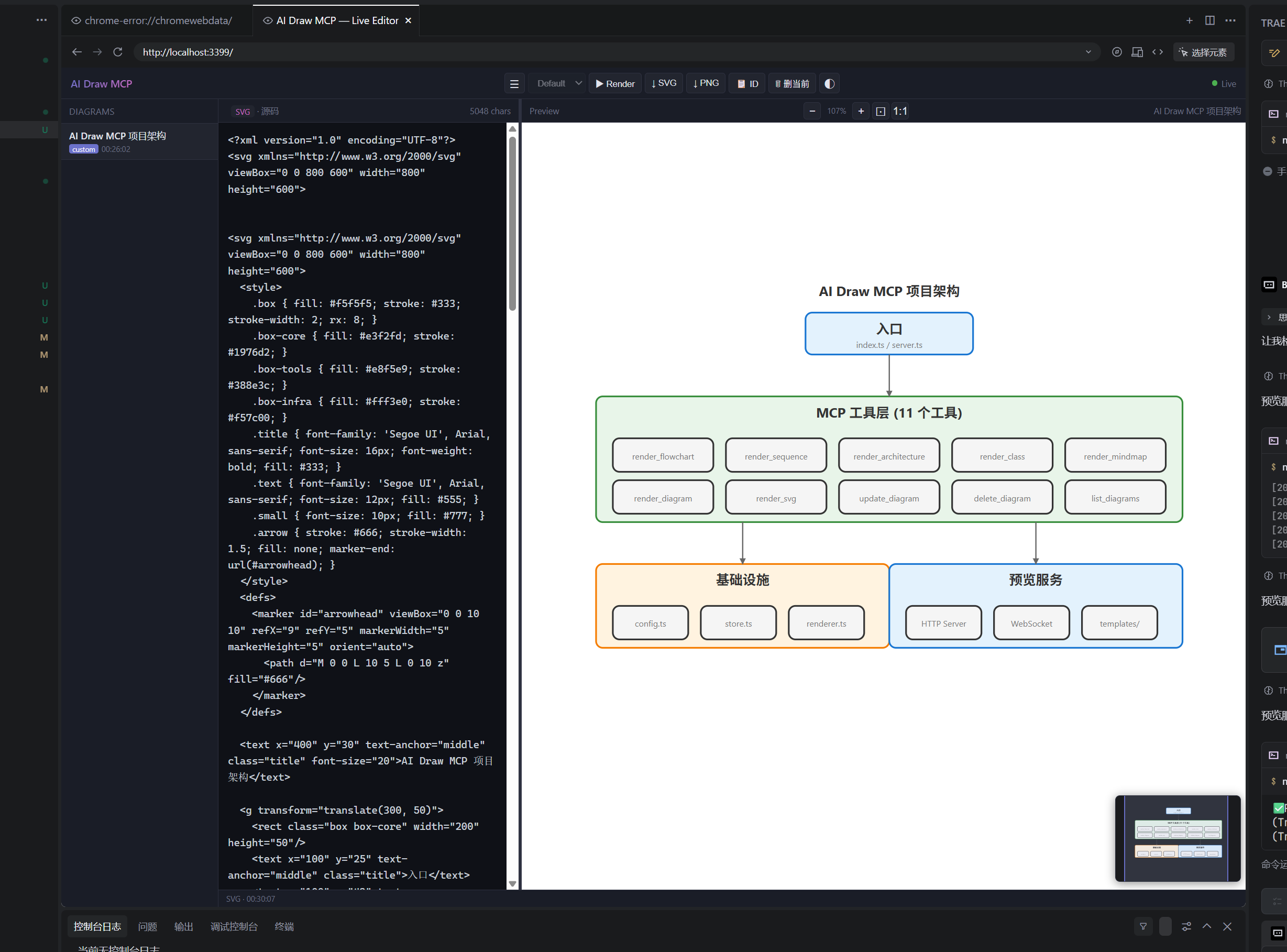
预览面板支持:滚轮缩放、拖拽平移、右下角小地图导航、双击重置、适应窗口(F 键)、明暗背景切换、SVG/PNG 导出。
功能
- 11 个 MCP 工具 — 覆盖绘图全场景:
render_flowchart、render_sequence、render_architecture、render_class_diagram、render_mindmap、render_diagram(通用 DSL)、render_svg、update_diagram、delete_diagram、list_diagrams、open_preview - 实时双向面板 — AI 绘图后通过 WebSocket 推送到面板;面板里也可手动编辑源码、实时预览、保存回磁盘
- 双模式编辑器 — Mermaid DSL 模式 / SVG 全文本模式(
render_svg生成的图自动切换到 SVG 模式) - 小地图导航 — 右下角缩略图,支持点击/拖拽直接跳转视口
- 流畅缩放平移 — 滚轮缩放(以鼠标为锚点)、左键拖拽平移、不卡顿不模糊(纯矢量渲染)
- 离线 Mermaid — 面板从本包
node_modules/mermaid/dist加载,不依赖 CDN - SVG & PNG 输出 — 渲染结果同时落盘为
.svg;配置DEFAULT_FORMAT=png或工具参数output_format: png也输出 PNG(Mermaid 走 mmdc,SVG 走 sharp)
快速开始
方式一:通过 npm 安装(推荐)
npm install -g ai-draw-mcp
然后直接在 MCP 配置里使用:
{
  "mcpServers": {
    "ai-draw": {
      "command": "npx",
      "args": ["ai-draw-mcp"],
      "env": {
        "OUTPUT_DIR": "./output"
      }
    }
  }
}
方式二:从源码安装
git clone https://github.com/2648782102/ai-draw-mcp.git
cd ai-draw-mcp
npm install
npm run build
可选自检(验证 Node 版本、mmdc、端口、输出目录):
npm run doctor
配置到 Cursor(或其他 IDE):
{
  "mcpServers": {
    "ai-draw": {
      "command": "node",
      "args": ["D:/path/to/ai-draw-mcp/dist/index.js"],
      "env": {
        "PREVIEW_PORT": "3399",
        "OUTPUT_DIR": "D:/path/to/output"
      }
    }
  }
}
将
args[0]和OUTPUT_DIR替换为你本机的绝对路径。Windows 路径用正斜杠或双反斜杠均可。
配置到其他 MCP 宿主
任何支持 stdio 传输的 MCP 宿主都可以接入,使用 npx ai-draw-mcp 最简单:
VS Code(settings.json):
"mcp.servers": {
  "ai-draw": {
    "type": "stdio",
    "command": "npx",
    "args": ["ai-draw-mcp"],
    "env": { "OUTPUT_DIR": "./output" }
  }
}
Windsurf(~/.codeium/windsurf/mcp_config.json):
{
  "mcpServers": {
    "ai-draw": {
      "command": "npx",
      "args": ["ai-draw-mcp"],
      "env": { "OUTPUT_DIR": "./output" }
    }
  }
}
Claude Desktop(~/Library/Application Support/Claude/claude_desktop_config.json 或 Windows %APPDATA%/Claude/claude_desktop_config.json):
{
  "mcpServers": {
    "ai-draw": {
      "command": "npx",
      "args": ["ai-draw-mcp"],
      "env": { "OUTPUT_DIR": "./output" }
    }
  }
}
Claude Desktop 没有内置浏览器,面板地址需手动在浏览器中打开。
Zed(~/.config/zed/settings.json):
{
  "context_servers": {
    "ai-draw": {
      "command": {
        "path": "npx",
        "args": ["ai-draw-mcp"],
        "env": { "OUTPUT_DIR": "./output" }
      }
    }
  }
}
Trae(~/.trae/mcp.json):
{
  "mcpServers": {
    "ai-draw": {
      "command": "npx",
      "args": ["ai-draw-mcp"],
      "env": { "OUTPUT_DIR": "./output" }
    }
  }
}
运行
npm run doctor可以自动检测本机已安装的编辑器及对应配置文件位置。
3. 打开预览面板
配置好 MCP 后,有三种方式打开面板:
| 方式 | 操作 |
|---|---|
| AI 自动打开 | 让 AI 调用任意 render_* 工具,首次渲染后会自动尝试打开面板 |
| 命令面板 | Ctrl+Shift+P → Simple Browser: Show → 输入 http://127.0.0.1:3399/ |
| MCP 工具 | 在 AI 对话里说「打开预览面板」,AI 调用 open_preview |
4. 开始绘图
直接在 Cursor Chat 或任意 AI 对话里输入自然语言:
画一个用户注册的流程图
帮我画 Redis 缓存架构图
用时序图描述 OAuth 2.0 登录流程
AI 会自动选择合适的工具,生成图表并推送到面板。
工具列表
| 工具 | 用途 |
|---|---|
render_diagram | 任意 Mermaid DSL 直接渲染 |
render_flowchart | 流程图(自动生成 flowchart TD DSL) |
render_sequence | 时序图(自动生成 sequenceDiagram DSL) |
render_architecture | 架构 / 组件图(block-beta DSL) |
render_class_diagram | UML 类图(classDiagram DSL) |
render_mindmap | 思维导图(mindmap DSL) |
render_svg | 自由 SVG — 直接传入 SVG 源码,面板进入 SVG 编辑模式 |
update_diagram | 按 ID 更新已有图(重新渲染 + 推送) |
delete_diagram | 按 ID 删除磁盘文件 + 通知面板 |
list_diagrams | 列出全部已生成图表(含 ID、类型、路径) |
open_preview | 在 IDE 中打开预览面板,可 deep-link 到指定图 |
环境变量
| 变量 | 默认值 | 说明 |
|---|---|---|
PREVIEW_PORT | 3399 | 预览服务端口 |
PREVIEW_HOST | 127.0.0.1 | 面板地址主机名 |
OUTPUT_DIR | ./output | 图表输出目录(建议绝对路径) |
DEFAULT_THEME | default | Mermaid 主题:default / dark / forest / neutral |
DEFAULT_FORMAT | svg | 默认输出格式:svg / png |
LOG_LEVEL | info | 日志级别:debug / info / warn / error |
面板快捷操作
| 操作 | 效果 |
|---|---|
| 滚轮 | 以鼠标为中心缩放 |
| 左键拖拽 | 平移画布 |
| 双击画布 | 重置为 1:1 |
F 键 | 适应窗口 |
0 键 | 重置为 100% |
⊡ 按钮 | 适应窗口 |
| 右下角小地图 | 点击/拖拽跳转视口 |
Ctrl+Enter | 手动触发重新渲染 |
Ctrl+S | 保存当前编辑到磁盘 |
故障排除
端口被占用:改 PREVIEW_PORT,例如 3400。
mmdc 渲染失败:执行 npm run doctor 自检;Windows 下需要 Puppeteer 能拉起 Chromium。
面板空白 / JS 报错:重启 MCP(Cursor 设置里把 ai-draw 关掉再开启),再刷新面板页。
PNG 中文方块:需系统有中文字体;或改用 DEFAULT_FORMAT=svg 避免 mmdc 栅格化。
License
MIT