🚀 AI 社交媒体运营全栈解决方案


✨ 项目简介
这是一个完整的AI社交媒体运营解决方案,由六个强大的项目组成,实现从内容生成、图像视频创作、平台操作到AI智能调度的全链路自动化。
🎯 核心价值
- 🤖 AI自主运营:AI模型自主决策和执行运营任务,无需人工干预
- 🔄 事件驱动:智能响应用户请求、平台通知、定时任务等多种事件
- 📊 数据驱动:基于数据分析自动优化内容策略和发布时机
- 🔌 模块化设计:内容生成、平台操作、AI调度三层架构,灵活可扩展
- 🎨 内容创作:AI自动生成图像和视频,支持完整的内容创作流程
- 📱 多平台支持:支持小红书、抖音、快手等平台(逐步扩展)
📖 使用指南
场景一:生成内容、图片、并发布于小红书
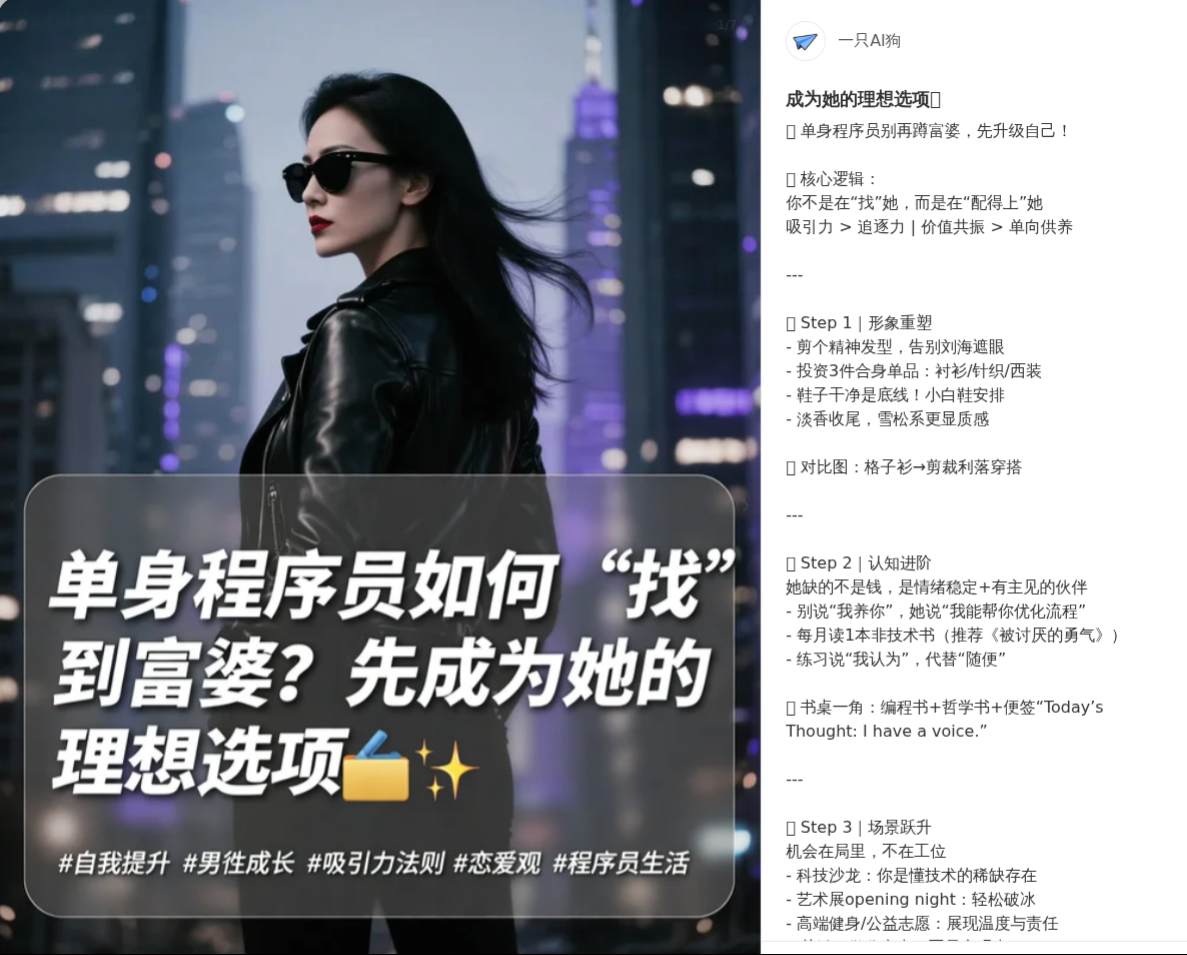
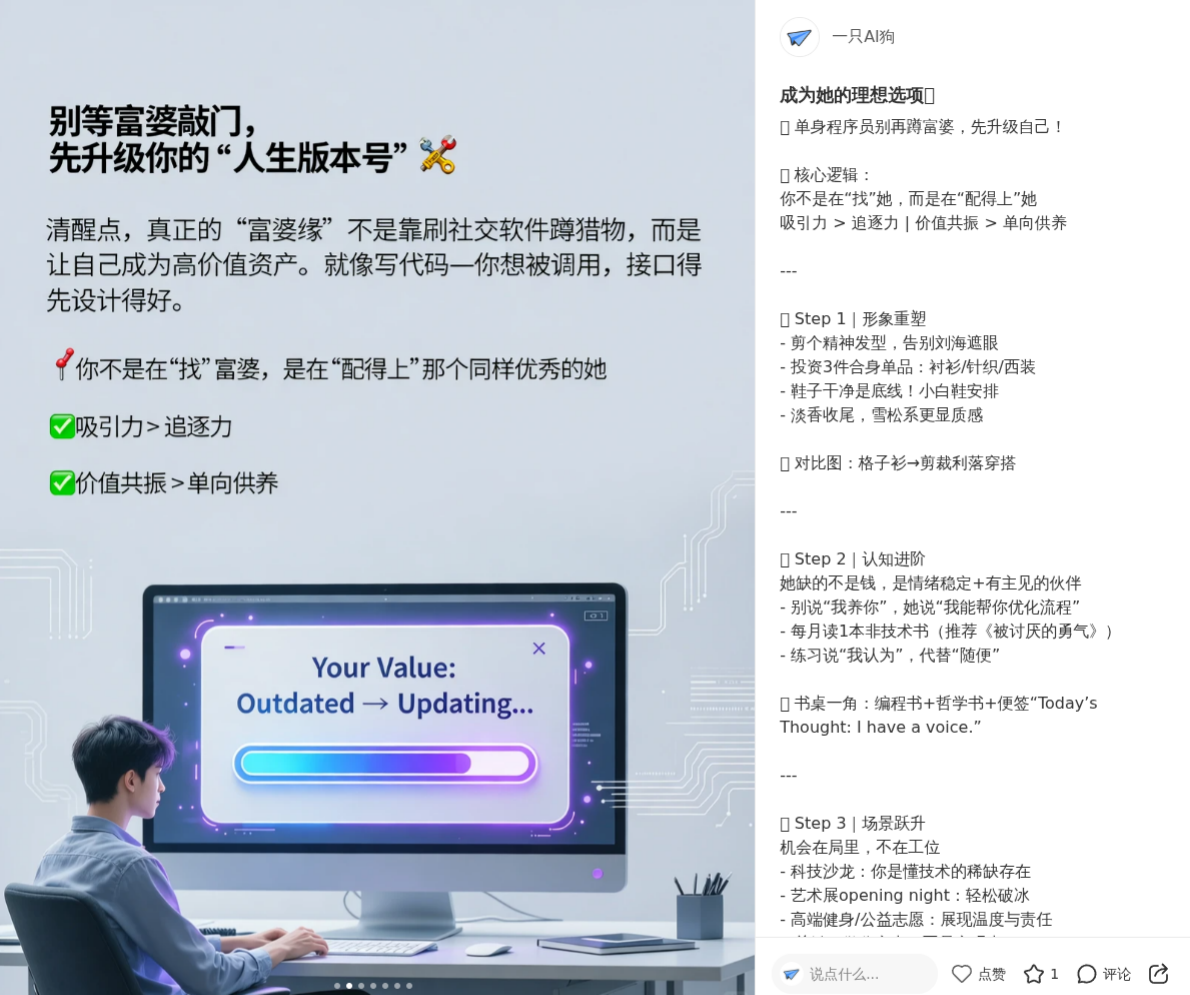
[新对话] 请输入消息: 写个单身程序员如何找富婆的小红书,配9张图,其中有核心图有类似狂飙中大嫂陈舒婷
📤 发送中...
📥 最终生成的小红书
最终发布的小红书:
🏗️ 项目架构
本仓库包含六个独立但协同工作的项目:
1️⃣ ai_social_scheduler - AI 调度核心层
定位:上层智能调度系统,AI自主决策和执行运营任务
- 🤖 AI自主驱动:AI模型分析运营目标,自动生成和执行计划
- 🔄 事件响应:支持用户请求、平台通知、定时任务等多种事件
- 📊 策略优化:基于数据分析自动调整内容策略
- 🎨 内容创作:AI生成内容创作计划,调用底层服务执行
- 📈 数据分析:内容表现分析、趋势识别、热点追踪
- 🌐 HTTP API 服务:提供 FastAPI 接口,支持 HTTP 调用
- 💬 交互式聊天:提供命令行聊天客户端,方便快速体验
核心文件:
run.py:启动 FastAPI 服务器,提供 HTTP API 接口(默认端口 8012)chat.py:交互式聊天客户端,通过命令行与 AI Agent 对话
适用场景:需要AI智能运营和自动化调度的场景
2️⃣ xhs-content-generator-mcp - 小红书内容生成 MCP 服务层
定位:内容文案生成引擎,提供AI内容创作能力
- ✍️ 内容生成:基于主题生成小红书笔记、标题、描述等内容
- 🎯 多类型支持:支持笔记、标题、描述等多种内容类型
- 🚀 FastMCP框架:使用 FastMCP 快速构建 MCP 服务
- 🔌 MCP协议实现:完整支持 Model Context Protocol 规范
- 🎨 智能创作:AI驱动的智能内容创作
适用场景:需要AI生成小红书文案和内容的场景
3️⃣ xhs-browser-automation-mcp - 小红书浏览器自动化 MCP 服务层
定位:平台操作引擎,提供小红书平台的具体操作能力
- 🎯 MCP协议实现:完整实现 Model Context Protocol 规范
- 🚀 高性能:基于 Playwright 的异步浏览器自动化
- 📝 内容发布:支持图文、视频内容发布
- 🔍 内容管理:搜索、获取、互动等完整功能
- 🔐 账户管理:登录、会话保持、自动重连
适用场景:需要直接操作小红书平台的场景
4️⃣ xhs-image-mcp - 图像生成 MCP 服务层
定位:AI图像生成引擎,提供高质量图像创作能力
- 🎨 图像生成:基于提示词生成高质量图像(支持通义万相)
- 🚀 FastMCP框架:使用 FastMCP 快速构建 MCP 服务
- 🔌 MCP协议实现:完整支持 Model Context Protocol 规范
- 📝 Prompt模板:提供5个预定义的Prompt模板
- 📦 Resource资源:提供6个预定义的Resource资源(风格预设、配置模板等)
- 🎯 Resource Template:提供8个预定义的Resource Template模板,支持动态参数访问
- ⚙️ 灵活配置:支持自定义尺寸、种子、负面提示词等参数
适用场景:需要AI生成图像内容的场景
5️⃣ xhs-video-mcp - 视频生成 MCP 服务层
定位:视频生成引擎,借鉴 MoneyPrinterTurbo 的视频生产逻辑
- 🎬 自动生成视频脚本:使用 LLM 生成视频脚本
- 🔍 自动生成搜索关键词:智能生成视频素材搜索关键词
- 🗣️ 文本转语音(TTS):支持 edge-tts,多种语音选择
- 📝 自动生成字幕:自动为视频添加字幕
- 📥 素材下载:从 Pexels/Pixabay 下载视频素材
- ✂️ 视频合成:拼接、添加字幕、背景音乐、转场效果
- 📱 多尺寸支持:支持竖屏(9:16)和横屏(16:9)
- ⚡ GPU加速:支持NVENC硬件编码加速
适用场景:需要AI生成剪辑风格视频的场景
6️⃣ xhs-data-collector-mcp - 数据收集 MCP 服务层
定位:数据收集和分析引擎
- 📊 数据收集:收集平台数据,支持运营分析
- 🔍 数据分析:内容表现分析、趋势识别
- 📈 数据可视化:提供数据统计和可视化功能
适用场景:需要数据收集和分析的场景
🔗 协同工作
┌─────────────────────────────────────────────────────────┐
│   AI Social Scheduler (智能调度层)                        │
│   - AI决策引擎                                           │
│   - 事件监听器                                           │
│   - 任务调度器                                           │
│   - 策略管理器                                           │
└───┬──────────┬──────────┬──────────┬──────────┬────────┘
    │ MCP协议  │ MCP协议  │ MCP协议  │ MCP协议  │ MCP协议
    ↓          ↓          ↓          ↓          ↓
┌──────────────┐ ┌──────────────┐ ┌──────────────┐ ┌──────────────┐ ┌──────────────┐
│xhs-content   │ │xhs-image-mcp │ │xhs-video-mcp  │ │xhs-browser-   │ │xhs-data-      │
│generator     │ │(图像生成)     │ │(视频生成)     │ │automation-mcp │ │collector-mcp │
│              │ │              │ │              │ │(平台操作)     │ │(数据收集)     │
│- 内容生成    │ │- 图像生成     │ │- 视频脚本生成 │ │- 内容发布     │ │- 数据收集     │
│- 文案创作    │ │- Prompt模板   │ │- TTS语音合成 │ │- 内容搜索     │ │- 数据分析     │
│              │ │- Resource    │ │- 视频合成     │ │- 用户互动     │ │- 趋势识别     │
└──────────────┘ └──────────────┘ └──────────────┘ │- 账户管理     │ └──────────────┘
                                                   └────────┬────────┘
                                                        │ 浏览器自动化
                                                        ↓
                                                  ┌──────────┐
                                                  │  小红书平台 │
                                                  └──────────┘
🎯 核心功能
🤖 AI 智能运营
- 自主决策:AI分析运营目标,自动生成内容创作计划
- 智能调度:根据数据表现自动调整发布策略和时机
- 事件响应:实时响应平台通知、用户请求、定时任务
- 策略优化:基于历史数据持续优化运营策略
🎨 内容生成
- 图像生成:基于提示词AI生成高质量图像
- 视频生成:基于提示词AI生成视频内容
- 文案生成:AI生成小红书笔记、标题、描述等内容
- 参数定制:支持自定义尺寸、种子、负面提示词等
- 批量生成:支持批量生成和异步处理
📝 内容发布
- 图文发布:支持多图片、标签、标题和描述
- 视频发布:支持视频上传、自动等待处理完成
- 批量操作:支持批量发布和定时发布
- 内容管理:搜索、获取、编辑内容
📊 数据分析
- 表现分析:阅读量、点赞、评论、转发等数据统计
- 趋势识别:内容趋势分析和热点识别
- 用户洞察:粉丝增长、互动率等用户数据
- 策略建议:基于数据自动生成优化建议
🔍 内容管理
- 内容搜索:关键词搜索小红书内容
- 推荐获取:获取首页推荐列表
- 详情分析:获取帖子详情和互动数据
- 用户管理:获取用户主页信息
🚀 快速开始
📋 环境要求
- Python >= 3.11
- uv 包管理器
- 支持的操作系统:Linux, macOS, Windows
🔧 安装步骤
-
克隆项目
git clone git@github.com:luyike221/xiaohongshu-mcp-python.git cd xiaohongshu-mcp-python -
安装 uv 包管理器
# macOS/Linux curl -LsSf https://astral.sh/uv/install.sh | sh # Windows powershell -c "irm https://astral.sh/uv/install.ps1 | iex" -
安装项目依赖
安装图像生成 MCP 服务:
cd xhs-image-mcp
uv sync
安装视频生成 MCP 服务:
cd xhs-video-mcp
uv sync
安装小红书内容生成 MCP 服务:
cd xhs-content-generator-mcp
uv sync
安装小红书浏览器自动化 MCP 服务:
cd xhs-browser-automation-mcp
uv sync
uv run playwright install chromium
安装数据收集 MCP 服务:
cd xhs-data-collector-mcp
uv sync
安装 AI 调度系统:
cd ai_social_scheduler
uv sync
⚙️ 配置
图像生成 MCP 服务配置
在 xhs-image-mcp 目录下创建 .env 文件:
# 服务器配置
MCP_HOST=127.0.0.1
MCP_PORT=8003

# 通义万相配置(图像生成)
WANT2I_API_KEY=your_api_key
WANT2I_BASE_URL=https://dashscope.aliyuncs.com/compatible-mode/v1
视频生成 MCP 服务配置
在 xhs-video-mcp 目录下创建 .env 文件:
# LLM 配置
LLM_PROVIDER=openai  # 或 moonshot, deepseek
OPENAI_API_KEY=your_openai_api_key
OPENAI_MODEL_NAME=gpt-3.5-turbo

# 视频素材配置(多个key用逗号分隔)
PEXELS_API_KEYS=your_pexels_api_key_1,your_pexels_api_key_2
PIXABAY_API_KEYS=your_pixabay_api_key

# 视频配置
VIDEO_OUTPUT_DIR=./output
MATERIAL_CACHE_DIR=./cache/materials
VIDEO_FPS=30
VIDEO_GPU_ACCELERATION=false  # 启用GPU加速(需要NVIDIA GPU和NVENC支持)
VIDEO_CODEC=auto  # 视频编码器: auto, libx264, h264_nvenc, hevc_nvenc
小红书内容生成 MCP 服务配置
在 xhs-content-generator-mcp 目录下创建 .env 文件(可选):
# 服务器配置
MCP_HOST=0.0.0.0
MCP_PORT=8001
小红书浏览器自动化 MCP 服务配置
在 xhs-browser-automation-mcp 目录下创建 .env 文件:
# 环境模式: development 或 production
ENV=development

# 服务器配置
SERVER_HOST=127.0.0.1
SERVER_PORT=8000

# 默认用户
GLOBAL_USER=your_username
AI 调度系统配置
在 ai_social_scheduler 目录下创建配置文件:
cp config/config.example.yaml config/config.yaml
# 编辑 config/config.yaml 填入实际配置
🎯 启动服务
启动图像生成 MCP 服务
cd xhs-image-mcp
uv run python -m image_video_mcp.main
服务将在 http://localhost:8003 启动。
启动视频生成 MCP 服务
cd xhs-video-mcp
# 使用启动脚本(推荐)
./start.sh

# 或使用 uv 命令
uv run xhs-video-mcp

# 或指定主机和端口
uv run xhs-video-mcp --host 0.0.0.0 --port 8005
服务将在 http://localhost:8005 启动(默认端口)。
启动小红书内容生成 MCP 服务
cd xhs-content-generator-mcp
uv run python -m xhs_content_generator_mcp.main
服务将在 http://localhost:8001 启动(默认端口 8000,可通过参数指定)。
启动小红书浏览器自动化 MCP 服务
cd xhs-browser-automation-mcp
uv run python -m xiaohongshu_mcp_python.main
服务将在 http://localhost:8000 启动。
启动 AI 调度系统
方式一:启动 HTTP API 服务(推荐)
使用 run.py 启动 FastAPI 服务器,提供 HTTP 接口:
cd ai_social_scheduler
uv run python run.py
服务将在 http://0.0.0.0:8012 启动,提供以下接口:
POST /api/v1/chat- 聊天接口,发送消息获取 AI 回复
方式二:使用交互式聊天客户端
使用 chat.py 启动交互式命令行客户端:
cd ai_social_scheduler
uv run python chat.py
启动后可以:
- 直接输入消息与 AI Agent 对话
- 输入
quit或exit退出 - 输入
reset重置对话线程
方式三:直接运行主程序
cd ai_social_scheduler
uv run python main.py
📖 使用指南
场景一:使用内容生成服务
如果你需要生成小红书内容,可以使用 xhs-content-generator-mcp:
# 通过 MCP 客户端调用
{
  "tool": "generate_content",
  "parameters": {
    "topic": "春日美食",
    "content_type": "note"
  }
}
场景二:直接使用小红书浏览器自动化 MCP 服务
如果你只需要直接操作小红书平台,可以使用 xhs-browser-automation-mcp:
# 通过 MCP 客户端调用
{
  "tool": "xiaohongshu_publish_content",
  "parameters": {
    "title": "春日美景",
    "content": "分享今天拍摄的美丽春景!",
    "images": ["/path/to/image1.jpg", "/path/to/image2.jpg"],
    "tags": ["春天", "摄影", "美景"]
  }
}
场景三:使用 AI 智能运营
如果你需要AI自主运营,可以使用 ai_social_scheduler:
方式一:使用交互式聊天客户端(最简单)
cd ai_social_scheduler
uv run python chat.py
启动后直接与 AI 对话:
[新对话] 请输入消息: 帮我写一篇关于美食的小红书
📤 发送中...
📥 AI 回复:
好的,我来帮你创建一篇关于美食的小红书内容...
方式二:通过 HTTP API 调用
- 启动 API 服务:
cd ai_social_scheduler
uv run python run.py
- 发送 HTTP 请求:
curl -X POST http://localhost:8012/api/v1/chat \
  -H "Content-Type: application/json" \
  -d '{"message": "帮我写一篇关于美食的小红书"}'
AI 处理流程: 当你说"帮我写一篇关于美食的小红书"时,AI 会:
- 分析美食主题和需求
- 调用
xhs-content-generator-mcp生成内容文案 - 调用
xhs-image-mcp生成配图 - 调用
xhs-browser-automation-mcp发布内容 - 监控发布结果
- 根据数据调整后续策略
视频生成流程: 当需要生成视频时,AI 会:
- 调用
xhs-video-mcp生成视频脚本 - 使用 TTS 生成语音
- 从 Pexels/Pixabay 下载视频素材
- 合成视频(添加字幕、背景音乐、转场效果)
- 输出最终视频文件
场景四:完整集成使用
所有项目可以完美集成,形成完整的运营闭环:
- AI 调度系统监听事件(用户请求、定时任务等)
- AI 决策引擎分析需求,生成执行计划
- 内容生成服务生成文案和图片
- 任务调度器调用 MCP 服务执行具体操作
- 数据分析收集结果,优化策略
🛠️ 技术栈
核心技术
- Python 3.11+:主要开发语言
- uv:现代 Python 包管理工具
- MCP 协议:服务间通信标准
- LangGraph:AI Agent 框架
- Playwright:浏览器自动化
- FastAPI:Web 服务框架
数据存储
- SQLite/PostgreSQL:关系型数据存储
- Redis:缓存和任务队列
- pgvector:向量数据库(用于AI功能)
📁 项目结构
.
├── xhs-image-mcp/                  # 图像生成 MCP 服务
│   ├── src/
│   │   └── image_video_mcp/
│   │       ├── main.py            # 主程序入口
│   │       ├── clients/           # 客户端模块
│   │       ├── prompts/           # Prompt 模板
│   │       ├── resources/         # Resource 资源
│   │       └── ...
│   └── README.md                  # 详细文档
│
├── xhs-video-mcp/                  # 视频生成 MCP 服务
│   ├── src/
│   │   └── xhs_video_mcp/
│   │       ├── main.py            # 主程序入口
│   │       ├── services/          # 服务模块
│   │       │   ├── llm_service.py        # LLM 服务
│   │       │   ├── voice_service.py      # 语音服务
│   │       │   ├── subtitle_service.py  # 字幕服务
│   │       │   ├── material_service.py  # 素材服务
│   │       │   ├── video_service.py     # 视频服务
│   │       │   └── video_generation_service.py  # 主服务
│   │       ├── config/            # 配置管理
│   │       └── utils/             # 工具模块
│   ├── start.sh                   # 启动脚本
│   └── README.md                  # 详细文档
│
├── xhs-content-generator-mcp/      # 小红书内容生成 MCP 服务
│   ├── src/
│   │   └── xhs_content_generator_mcp/
│   │       ├── __init__.py
│   │       └── main.py           # 主程序入口
│   ├── pyproject.toml
│   └── README.md                  # 详细文档
│
├── xhs-browser-automation-mcp/     # 小红书浏览器自动化 MCP 服务
│   ├── src/
│   │   └── xiaohongshu_mcp_python/
│   │       ├── main.py            # 主程序入口
│   │       ├── server/            # MCP 服务器
│   │       ├── xiaohongshu/       # 小红书操作模块
│   │       └── ...
│   ├── tests/                     # 测试文件
│   └── README.md                  # 详细文档
│
├── xhs-data-collector-mcp/         # 数据收集 MCP 服务
│   ├── src/
│   │   └── xhs_data_collector_mcp/
│   │       └── ...
│   └── README.md                  # 详细文档
│
├── ai_social_scheduler/            # AI 调度系统
│   ├── src/
│   │   └── ai_social_scheduler/
│   │       ├── core/              # AI调度核心层
│   │       │   ├── ai_engine.py  # AI决策引擎
│   │       │   ├── event_listener.py # 事件监听器
│   │       │   └── ...
│   │       ├── api/               # FastAPI 接口层
│   │       │   ├── app.py        # FastAPI 应用
│   │       │   └── ...
│   │       ├── mcp/               # MCP服务层
│   │       └── ...
│   ├── run.py                      # 启动 FastAPI 服务器
│   ├── chat.py                     # 交互式聊天客户端
│   ├── config/                     # 配置文件
│   └── README.md                   # 详细文档
│
└── README.md                       # 本文件
🔌 MCP 客户端接入
Cursor IDE
在项目根目录创建 .cursor/mcp.json:
{
  "mcpServers": {
    "xhs-image-mcp": {
      "url": "http://localhost:8003",
      "description": "图像生成 MCP 服务"
    },
    "xhs-video-mcp": {
      "url": "http://localhost:8005",
      "description": "视频生成 MCP 服务"
    },
    "xhs-content-generator-mcp": {
      "url": "http://localhost:8001",
      "description": "小红书内容生成 MCP 服务"
    },
    "xhs-browser-automation-mcp": {
      "url": "http://localhost:8000",
      "description": "小红书浏览器自动化 MCP 服务"
    },
    "xhs-data-collector-mcp": {
      "url": "http://localhost:8006",
      "description": "数据收集 MCP 服务"
    }
  }
}
Claude Desktop
在配置文件中添加:
{
  "mcpServers": {
    "xhs-image-mcp": {
      "url": "http://localhost:8003"
    },
    "xhs-video-mcp": {
      "url": "http://localhost:8005"
    },
    "xhs-content-generator-mcp": {
      "url": "http://localhost:8001"
    },
    "xhs-browser-automation-mcp": {
      "url": "http://localhost:8000"
    },
    "xhs-data-collector-mcp": {
      "url": "http://localhost:8006"
    }
  }
}
🎨 功能演示
AI 自主运营示例
# 用户请求:"帮我写一篇关于美食的小红书"
#
# AI 调度系统处理流程:
# 1. 事件监听器接收用户请求
# 2. AI 引擎分析需求,生成内容计划:
#    - 主题:美食
#    - 内容方向:分享一道家常菜
#    - 图片需求:需要3张图片
#    - 标签:美食、家常菜、生活
# 3. 任务调度器调用 MCP 服务:
#    - 生成内容(调用 xhs-content-generator-mcp)
#    - 生成图片(调用 xhs-image-mcp)
#    - 生成视频(调用 xhs-video-mcp,如需要)
#    - 发布内容(调用 xhs-browser-automation-mcp)
# 4. 监控发布结果
# 5. 根据数据调整后续策略
定时任务示例
# 设置定时任务:"每天下午3点发布一篇内容"
#
# AI 调度系统会:
# 1. 定时触发任务
# 2. AI 分析当天热点和用户偏好
# 3. 生成合适的内容
# 4. 自动发布
# 5. 收集数据并优化策略
交互式聊天使用示例
使用 chat.py 与 AI Agent 进行对话:
$ cd ai_social_scheduler
$ uv run python chat.py

============================================================
小红书运营 Agent 交互式聊天
============================================================

提示:
  - 输入消息后按 Enter 发送
  - 输入 'quit' 或 'exit' 退出
  - 输入 'reset' 重置对话

[新对话] 请输入消息: 帮我写一篇关于春日美食的小红书

📤 发送中...

📥 AI 回复:
好的,我来帮你创建一篇关于春日美食的小红书内容。让我先分析一下需求...

[对话 ID: a1b2c3d4...] 请输入消息: 标题要吸引人一点

📤 发送中...

📥 AI 回复:
好的,我会优化标题,让它更加吸引人...

消息数: 4

[对话 ID: a1b2c3d4...] 请输入消息: reset
✅ 对话已重置

[新对话] 请输入消息: quit
再见!
HTTP API 使用示例
使用 run.py 启动服务后,可以通过 HTTP 调用:
# 启动服务
$ cd ai_social_scheduler
$ uv run python run.py
INFO:     Started server process [12345]
INFO:     Uvicorn running on http://0.0.0.0:8012

# 在另一个终端发送请求
$ curl -X POST http://localhost:8012/api/v1/chat \
  -H "Content-Type: application/json" \
  -d '{
    "message": "帮我写一篇关于春日美食的小红书",
    "thread_id": null
  }'

{
  "thread_id": "a1b2c3d4-e5f6-7890-abcd-ef1234567890",
  "response": "好的,我来帮你创建一篇关于春日美食的小红书内容...",
  "message_count": 2
}

# 继续对话(使用相同的 thread_id)
$ curl -X POST http://localhost:8012/api/v1/chat \
  -H "Content-Type: application/json" \
  -d '{
    "message": "标题要吸引人一点",
    "thread_id": "a1b2c3d4-e5f6-7890-abcd-ef1234567890"
  }'
⚠️ 注意事项
🔒 账户安全
- 同一账户不要在多个浏览器端同时登录
- 定期检查登录状态,及时处理 Cookie 过期
- 建议使用专门的小红书账户进行自动化操作
📊 使用限制
- 遵守小红书平台规则和相关法律法规
- 合理控制发布频率,避免被平台限制
- 本项目仅供学习和研究使用
🛡️ 风险提示
使用本工具产生的任何后果由使用者自行承担。请遵守平台规则,合理使用。
🤝 贡献
欢迎提交 Issue 和 Pull Request!
- Fork 本项目
- 创建特性分支:
git checkout -b feature/amazing-feature - 提交更改:
git commit -m 'Add amazing feature' - 推送分支:
git push origin feature/amazing-feature - 提交 Pull Request
📄 许可证
本项目采用 MIT 许可证。
🙏 致谢
- Model Context Protocol - MCP 协议标准
- Playwright - 浏览器自动化工具
- uv - 现代 Python 包管理工具
- LangGraph - AI Agent 框架
⭐ 如果这个项目对你有帮助,请给它一个 Star!
Made with ❤️ by luyike221